Wann braucht ein Drucker tatsächlich einen Purge-Druck?
„Purge sheet“ ist ein hilfreicher Nutzerbegriff, aber die meisten Druckerhandbücher verwenden offizielle Bezeichnungen wie Nozzle Check, Print Head Cleaning, Deep Cleaning, Power Cleaning, Special Cleaning, Ink Flush oder Align Printheads. Diese Seite übersetzt solche Begriffe in einen einfacheren und schneller erfassbaren Purge-Leitfaden.
Kurzantwort: Ja – viele Tintenstrahldrucker profitieren von gelegentlichen Purge-ähnlichen Drucken oder eingebauten Reinigungen, aber nur dann, wenn es wirklich nötig ist. Die sicherste Reihenfolge lautet: zuerst testen, die fehlende Farbe gezielt ansteuern und nur dann eskalieren, wenn das Handbuch des Druckers es empfiehlt.
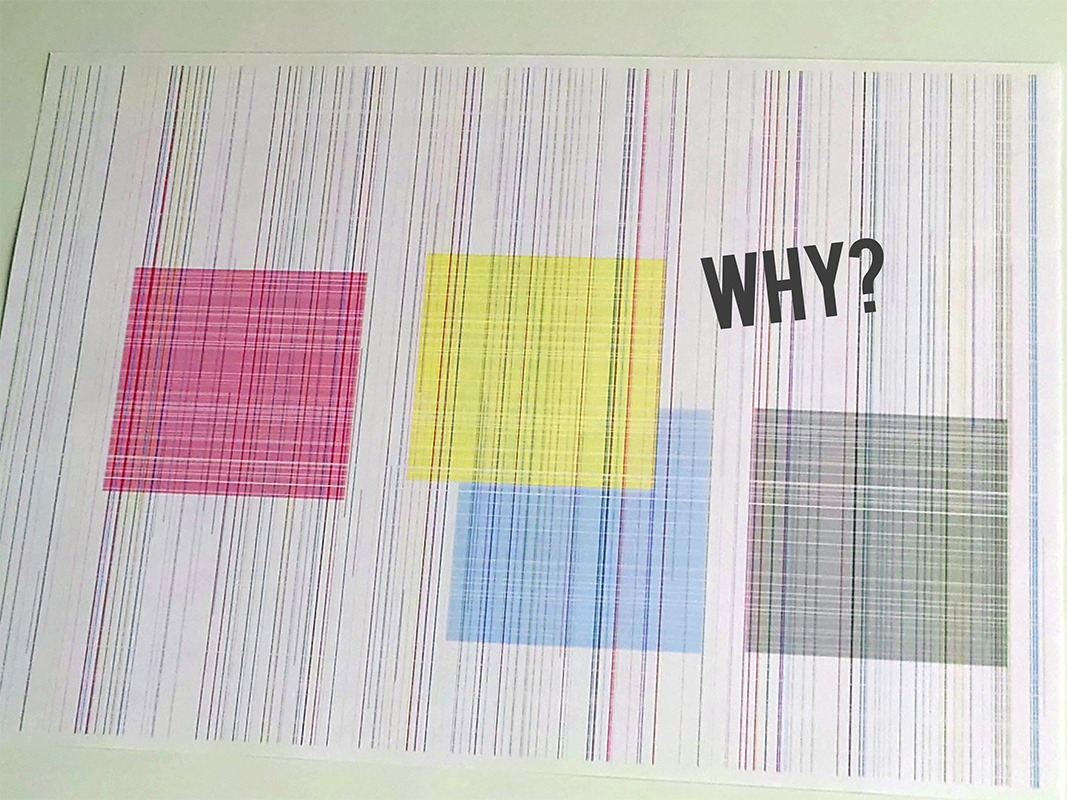
Der schnellste Leitfaden
Bester erster Schritt: Drucken Sie die eingebaute Düsen-/Diagnoseseite, bevor Sie eine starke Reinigung starten.
Beste Verwendung von Purge-Seiten: Wenn nur eine Farbe fehlt, Schwarz blass ist, leichtes Banding sichtbar ist oder der Drucker lange unbenutzt stand.
Vorsicht: Power Cleaning, Deep Cleaning, Special Cleaning und Ink Flush verbrauchen deutlich mehr Tinte.
Wichtig: Diese Seite ist für Tintenstrahldrucker. Laserdrucker arbeiten mit Toner, daher sind Purge-Seiten für Tinte dort nicht die richtige Lösung.
Schneller Ablauf
- Drucken Sie eine Nozzle-/Print-Quality-Check-Seite.
- Ordnen Sie das Symptom dem offiziellen Wartungsbegriff Ihres Druckers zu.
- Nutzen Sie die passende Purge-Seite nur für den schwachen Kanal und gehen Sie erst dann zum nächsten eingebauten Reinigungsschritt über, wenn der Leitfaden das empfiehlt.
Was die Handbücher nach Druckertyp sagen
Epson EcoTank ET-2850 – Nozzle Check / Print Head Cleaning / Power Cleaning – Ja. Beginnen Sie mit einem Nozzle Check. Wenn das Muster Lücken zeigt, starten Sie die Druckkopfreinigung. Wenn mehrere Reinigungen nicht helfen, wechseln Sie zu Power Cleaning und beachten Sie die Wartezeit. Epson weist darauf hin, dass Power Cleaning viel Tinte verbraucht, ausreichende Füllstände erfordert und die Lebensdauer des Wartungspads verkürzen kann.
Canon PIXMA G3270 – Cleaning / Deep Print Head Cleaning / Replace Ink in Print Head – Ja. Bei schlechtem Nozzle Check zuerst die normale Reinigung, danach Deep Cleaning und zuletzt den stärkeren Ink-Replacement-/Ink-Flush-Schritt. Diese Stufen verbrauchen mehr Tinte und benötigen Kapazität in der Maintenance Cartridge.
Canon PIXMA G3020 – Cleaning the Print Head / Deep Cleaning / Ink Flush – Ja. Nur reinigen, wenn fehlende Linien oder Streifen auftreten. Wenn auch Deep Cleaning nicht hilft, ist Ink Flush der spätere Eskalationsschritt und sollte nicht leichtfertig verwendet werden.
Brother MFC-J4335DW – Print Head Cleaning / Special Cleaning – Ja. Brother weist darauf hin, dass der Drucker den Druckkopf bei Bedarf automatisch reinigt. Special Cleaning ist der stärkere Schritt und verbraucht viel Tinte.
Brother MFC-J1010DW – Print Head Cleaning (Black only / Colour only / All) – Ja. Dieses Modell kann Schwarz allein, Farbe allein oder alle Kanäle ansteuern – ein gutes Beispiel dafür, wann eine Einzelfarb-Purge-Seite sinnvoll ist.
HP Smart Tank 7301 / 7300 – Clean the Printheads / Align Printheads – Ja. HP empfiehlt, zunächst die eingebauten Qualitätswerkzeuge zu nutzen und zwischen zwei Reinigungszyklen zu warten.
HP OfficeJet Pro 9010 / 9020 – Clean Printhead / Align Printheads – Ja. Bei schlecht gedrucktem Schwarz oder Farbe ist die eingebaute Reinigung der richtige Schritt. HP empfiehlt ausdrücklich, nicht sofort mehrere Vollreinigungen hintereinander auszuführen.
Was das in der Praxis bedeutet
Epson EcoTank: Meist der klarste Ablauf „zuerst testen, starke Reinigung zuletzt“. Sehr gut geeignet für gezielte Purge-Drucke nach einem Nozzle Check.
Canon MegaTank: Starker Eskalationspfad: Cleaning → Deep Cleaning → Ink Flush / Replace Ink in Print Head. Gute Erinnerung daran, nicht zu früh den stärksten Schritt zu wählen.
Brother Inkjet: Reinigt häufig automatisch im Hintergrund. Manuelle Reinigung ist für sichtbare Probleme gedacht, stärkere Optionen verbrauchen mehr Tinte.
HP Smart Tank / OfficeJet: Denken Sie in der Reihenfolge Diagnose, Reinigung, Ausrichtung. Geben Sie dem Drucker zwischen den Zyklen Zeit, statt Reinigungen zu schnell hintereinander auszuführen.
Purge-Seiten mit den eingebauten Werkzeugen verwenden – nicht an ihrer Stelle
- Starten Sie mit dem allgemeinen geführten Purge-Ablauf, wenn Sie nicht sicher sind, ob Cyan, Magenta, Gelb oder Schwarz betroffen ist.
- Wenn nur ein Kanal schwach ist, drucken Sie zuerst die passende Einzelfarb-Seite statt alle Kanäle gleichzeitig zu belasten.
- Wenn der Hersteller nach einer starken Reinigung eine Wartezeit empfiehlt, halten Sie diese wirklich ein.
- Wenn wiederholte Reinigung das Nozzle-/Diagnosemuster nicht verändert, liegt das Problem möglicherweise außerhalb dessen, was normales Purgen lösen kann.
Wählen Sie die Purge-Seite nach der betroffenen Tintenfarbe
Dies ist CYAN Dies ist MAGENTA Dies ist GELB Dies ist SCHWARZ
Nicht sicher, welche Seite Sie zuerst drucken sollen? Starten Sie mit der Seite Geführter Purge-Druck und kommen Sie dann zur passenden Farbseite zurück.
Lesen Sie die Originalbegriffe Ihres Druckers
Epson: Nozzle Check → Print Head Cleaning → Power Cleaning
Canon: Nozzle Check → Cleaning → Deep Cleaning → Ink Flush / Replace Ink in Print Head
Brother: Print Quality Check → Print Head Cleaning → Special / Strong Cleaning
HP: Print Quality Diagnostic Page → Clean Printheads → Align Printheads
Stoppen Sie und prüfen Sie neu, wenn der Drucker eine lange Wartezeit verlangt, einen Druckkopf-/Wartungsfehler meldet oder sich das Düsenmuster nach dem starken Reinigungsschritt nicht verändert.
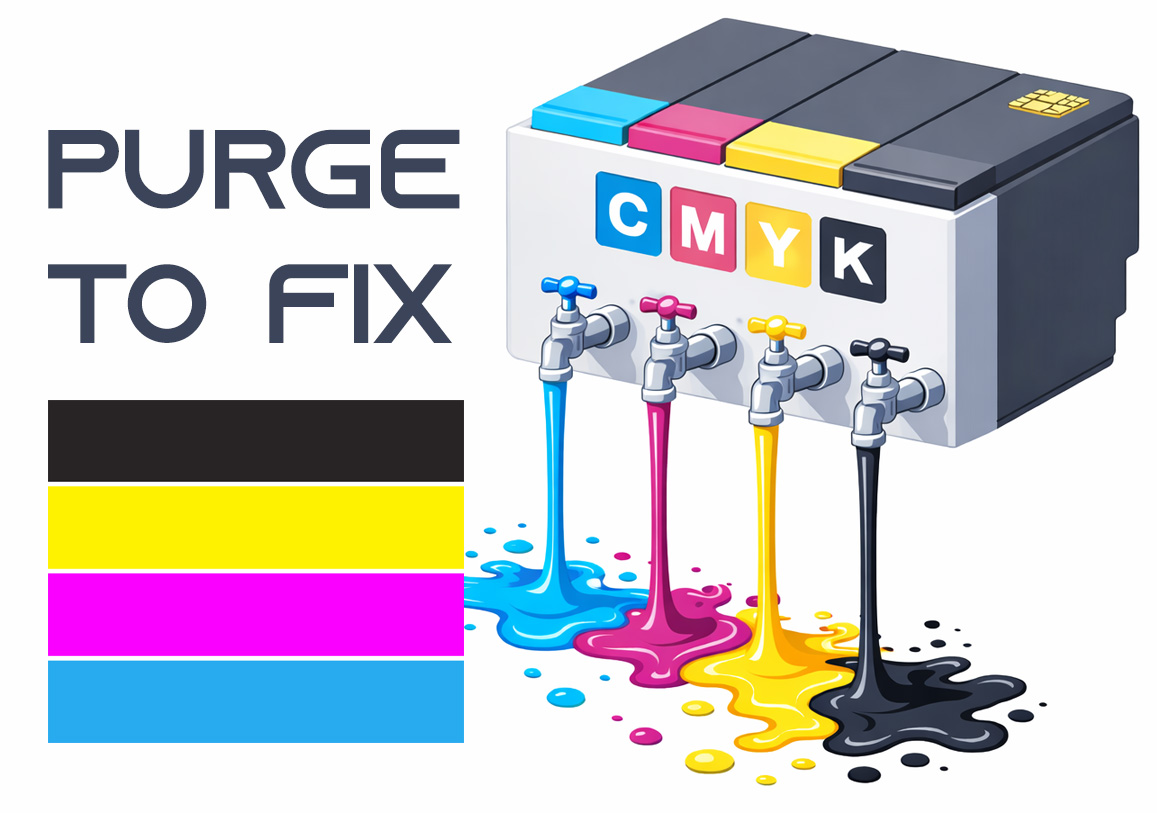
Purge to Fix
Printing a purge sheet can restore print quality and eliminate the need for a professional service visit. This DIY maintenance routine is highly effective for clearing clogged nozzles and dried ink buildup that causes horizontal banding or missing colors. While not a 100% fix for mechanical failure, it is the best first step for ink flow issues.