Probieren Sie das aus!
Fügen Sie Ihrer Purge-Seite eigenen Text hinzu, damit sie sich leichter beschriften und archivieren lässt. Ergänzen Sie ein Datum, den Druckernamen oder eine kurze Notiz, damit Ihre Wartungsunterlagen ordentlich bleiben und ältere Testseiten leichter zuzuordnen sind.
Sie müssen nicht jede Seite von Hand markieren. Erstellen Sie einfach im Voraus eine beschriftete Seite mit Hinweisen wie „Lobby-Drucker – 15. Jan“, „Empfangsdrucker vor Reinigung“, „Drucker oben“ oder „Jennifers Drucker“.
Wählen Sie die Purge-Seite nach der betroffenen Tintenfarbe
Dies ist CYAN Dies ist MAGENTA Dies ist GELB Dies ist SCHWARZ
Nicht sicher, welche Seite Sie zuerst drucken sollen? Starten Sie mit der Seite Geführter Purge-Druck und kommen Sie dann zur passenden Farbseite zurück.
Lesen Sie die Originalbegriffe Ihres Druckers
Epson: Nozzle Check → Print Head Cleaning → Power Cleaning
Canon: Nozzle Check → Cleaning → Deep Cleaning → Ink Flush / Replace Ink in Print Head
Brother: Print Quality Check → Print Head Cleaning → Special / Strong Cleaning
HP: Print Quality Diagnostic Page → Clean Printheads → Align Printheads
Stoppen Sie und prüfen Sie neu, wenn der Drucker eine lange Wartezeit verlangt, einen Druckkopf-/Wartungsfehler meldet oder sich das Düsenmuster nach dem starken Reinigungsschritt nicht verändert.
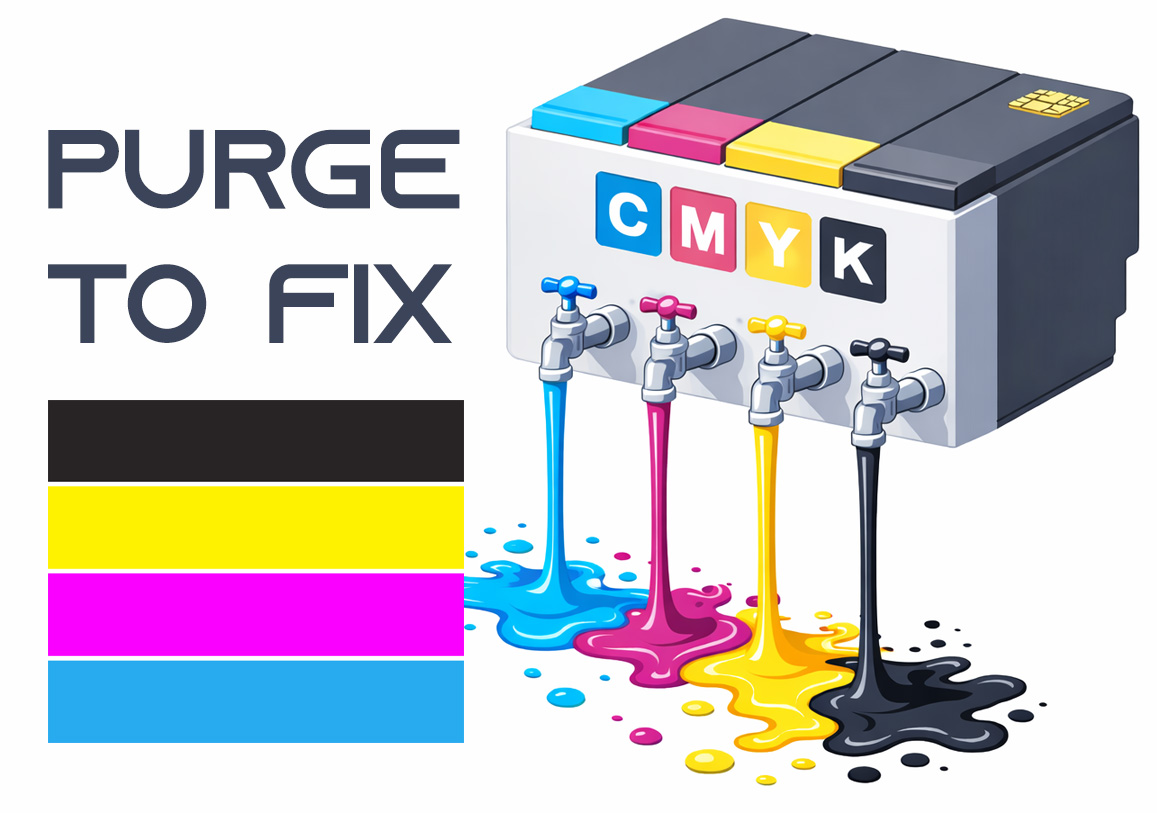
Purge to Fix
Printing a purge sheet can restore print quality and eliminate the need for a professional service visit. This DIY maintenance routine is highly effective for clearing clogged nozzles and dried ink buildup that causes horizontal banding or missing colors. While not a 100% fix for mechanical failure, it is the best first step for ink flow issues.